
Проверить скорость ответа · К вопросам по статье
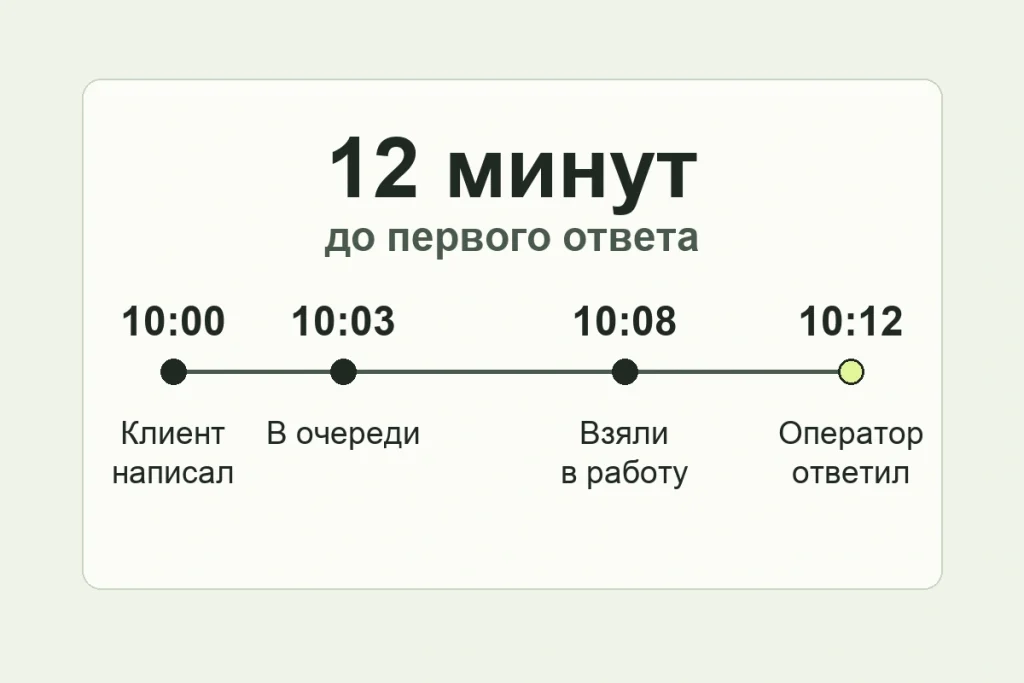
Время первого ответа сотрудника считайте от первого сообщения клиента до первой реплики оператора. В Битрикс24 сверяйте поле «Дата ответа оператора» с историей диалога. По нему можно отделить фактический ответ от автоприветствия и начала работы.
| Время | Событие | Интервал |
|---|---|---|
| 10:00 | Клиент написал. | Начало отсчёта. |
| 10:03 | Диалог попал в очередь. | 3 минуты. |
| 10:08 | Оператор взял диалог в работу. | 5 минут. |
| 10:12 | Оператор отправил первую реплику. | 4 минуты. |
Согласуйте, что считаем первым ответом
Для обработки обращений полезно различать подтверждение приёма и ответ сотрудника. Бот может сразу сообщить номер обращения или предложить вариант из меню. Если задача отчёта — оценить ожидание человека, считайте первый человеческий ответ. Если бот действительно ответил на вопрос и участие оператора не требуется, выделите эти диалоги в отдельный показатель. Зафиксируйте, как подтверждается успешное решение ботом, чтобы не считать оставленный чат завершённым автоматически.
Отдельно решите, считается ли первый ответ любым человеческим сообщением или только репликой, после которой клиент понимает следующий шаг. Например, «Сейчас уточню ваш заказ» показывает, что сотрудник принял разговор. Если бизнесу важно получение полезного ответа, время до него можно измерять отдельно в выборочной проверке качества. Стандартная дата первого ответа оператора описывает отправку первой реплики, а содержание оценивается по другому правилу.
Определите единицу расчёта. Для одной открытой линии измеряйте диалог. Если человек несколько раз писал в разных каналах по одному вопросу, ваш отчёт может показать отдельное ожидание в каждом канале. Чтобы считать обслуживание одного обращения целиком, нужна согласованная связь диалогов и другое начало отсчёта. Не объединяйте похожие имена или номера без проверки и не смешивайте эти показатели на одном графике без пояснения.
Выведите нужные столбцы в списке диалогов
Откройте CRM → Клиенты → Контакт-центр → «Список диалогов». Нажмите «Настроить список» напротив заголовков. Выведите «Дату создания», «Дату перевода в очередь», «Дату начала работы оператора», «Дату ответа оператора» и «Ожидание ответа оператора». Подписи сверены с описанием списка диалогов Битрикс24.
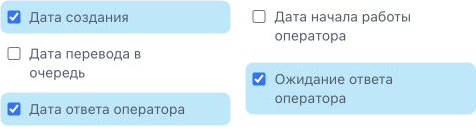
«Дата начала работы оператора» фиксируется при нажатии кнопки «Ответить». Для конца ожидания используйте время первой отправленной реплики. Если в «Дате ответа оператора» стоит прочерк, отметьте диалог как неотвеченный. Начальную точку проверьте по истории переписки, особенно при работе чат-бота.
Для контрольной выборки возьмите по одному диалогу с ответом, с автоприветствием и без ответа. Сверьте строки отчёта с историей каждого диалога и запишите, какое событие обрывает отсчёт.
Посчитайте ожидание по трём отметкам времени
На нескольких обезличенных диалогах запишите время первого сообщения, назначения сотрудника и первого содержательного ответа. Разделите очередь до назначения и ожидание после назначения. Разные причины требуют разных действий, даже если итоговое время ответа одинаковое.
По теме — Настройка Битрикс24 с нуля: воронка, поля и первые заявки.
Сравните «Среднее время до ответа» с первой репликой
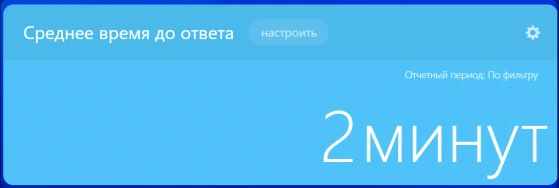
В готовом виджете «Среднее время до ответа» моментом окончания ожидания считается нажатие «Ответить», когда оператор берёт диалог в работу. Чтобы оценить ожидание клиента до первого сообщения сотрудника, возьмите «Дату ответа оператора» и проверьте её по переписке. Например, при входящем сообщении в 10:00, принятии в 10:08 и первой реплике в 10:12 получатся 8 и 12 минут соответственно.
Разложите ожидание на интервалы и проверьте причины
В учебном диалоге интервал 10:00–10:03 относится к пути до очереди. Если таких случаев много, проверьте маршрутизацию и зачем диалог ждёт до передачи. Интервал 10:03–10:08 — время в очереди. Посмотрите, сколько операторов было готово принимать обращения. Интервал 10:08–10:12 — время между началом работы и первой репликой. Там может потребоваться уточнение по заказу или поиск информации. По одной записи причина остаётся предположением, поэтому сверяйте историю и похожие примеры.
Когда диалог перенаправляли несколько раз, выясните, какой момент передачи в очередь показывает выбранное поле. Для ответа клиенту начало остаётся первым сообщением. Для разбора работы очереди может понадобиться история отдельных переводов. Не суммируйте интервалы, если они пересекаются. Сначала изобразите последовательность на одной карточке и посмотрите, где начинаются и кончаются этапы. Затем используйте то же правило для отчёта.
Если в рабочей смене стало много диалогов с ожиданием до взятия в работу, сделайте срез по часам и очередям. Сравните его с фактическим числом входящих сообщений и доступными сотрудниками. Если задержка происходит после взятия, проверьте выборочно, какие данные оператору трудно получить. Для распределения работы пригодится отдельная проверка нагрузки, а не только числа назначенных диалогов. Как сравнивать нагрузки в очереди CRM.
Посчитайте долю ответов в срок с учётом незавершённых диалогов
У отчёта должно быть окно наблюдения. Если целевое время 15 минут, диалог, начавшийся 5 минут назад, ещё не просрочен. Для доли соблюдения срока возьмите диалоги, по которым окно уже истекло или ответ получен согласно заранее определённому правилу. При сравнении периодов применяйте одинаковую логику. Открытые просроченные и закрытые без ответа покажите отдельно, чтобы их можно было заметить и разобрать.
Например, из 30 диалогов с истёкшим окном 22 получили ответ до 15 минут, 5 получили поздний ответ, ещё 3 остались без ответа. Доля в срок — 22 из 30, или 73,3%. Если исключить три оставшихся без ответа, получится 22 из 27, или 81,5%. Второй показатель описывает только диалоги, где оператор поговорил с клиентом. Для оценки выполнения первого контакта он скрывает часть обращений, которые как раз требуют внимания.
Среднее или медиану считайте для диалогов с полученным ответом и подписывайте так. Рядом покажите число без ответа. Например, медиана 8 минут может соседствовать с десятью закрытыми диалогами без участия оператора. Для контроля длинных ожиданий добавьте долю ответов дольше порога или согласованный процентиль. Не подставляйте нули в отсутствие ответа: это создаст картину, в которой необработанные заявки улучшают скорость.
Проверьте рабочее и календарное время
Если клиент пишет в 20:00 после закрытия линии, а дежурный отвечает в 09:07 следующего дня, календарное ожидание составляет 13 часов 7 минут. При рабочем графике с 09:00 активное ожидание следующей смены может составить 7 минут. Для отчёта о клиентском опыте полезна первая цифра, для оценки смены — вторая. Подпишите обе или укажите, какое правило выбрала команда.
У линий могут отличаться расписания и часовые пояса. Рассчитывайте рабочие интервалы по графику той линии, которая приняла диалог, или по другой заранее согласованной схеме при переводе. Проверьте выходной и случай на границе смены. Если начало находится до закрытия, а ответ после следующего открытия, рабочее ожидание состоит из двух частей. При тесте выпишите интервалы на бумаге и вручную сравните с результатом.
Когда график меняется, сохраните дату изменения. При пересчёте прошлой недели текущий график может изменить старые цифры. Если важно воспроизводить прежние показатели, используйте расписание, действовавшее в момент обращения, или сохранённый отчёт. Для ночных сообщений отдельно укажите, когда начинается контроль срока и считается ли автоматическое уведомление оператора за пределами смены частью обычной работы.
Сверьте отчёт по реальным типам диалогов
| Контрольный случай | Что должно получиться | Что открыть для проверки |
|---|---|---|
| Сообщение в 10:00, ответ в 10:12 | 12 минут ожидания человека | История сообщения и дата первого ответа |
| Бот отвечает сразу, оператор через 12 минут | Человеческий ответ через 12 минут | События бота и сотрудника раздельно |
| Диалог закрыт без ответа оператора | Запись в группе без ответа | Дата ответа пуста, итог закрытия сохранён |
| Диалог активен дольше 15 минут | Открытая просрочка | Проверка на момент расчёта |
| Сообщение в 20:00, ответ в 09:07 | Два значения при учёте смены с 09:00 | График линии, часовой пояс и сообщение |
| Переадресация в другую очередь | Первое сообщение остаётся началом ожидания клиента | История переводов и дата первого ответа |
Для сравнения линий добавьте примеры с переносом и повторным вопросом. Клиент получил ответ в первом чате и через день снова написал по связанному вопросу. Если это новый диалог по правилам отчёта, у него будет собственное время первого ответа. Если сотрудник продолжил тот же разговор, следующее ожидание относится к метрике последующих ответов. Проверьте, что владелец отчёта не сравнивает первый ответ одной линии со средним временем между репликами другой.
Проведите проверку и для неполных данных. Если у диалога появился статус отвеченного, а дата первого ответа в наборе отсутствует, пометьте его как требующий сверки. Откройте историю и найдите фактическое сообщение. Возможна задержка выгрузки или различие правил статуса и отчётного поля. Такой диалог учитывайте по согласованному правилу, а число исключений покажите отдельно. При резком росте исключений проверяйте свежесть набора до обсуждения эффективности команды.
При повторной приёмке измените одно условие. Например, распределите обращения между двумя очередями и сравните по контрольным диалогам время до назначения, а затем время до первого сообщения. Если ожидание до назначения стало короче, а интервал после принятия вырос, общий результат может остаться прежним. По детализации руководитель увидит, какой участок процесса ещё требует работы.
Если основная задержка возникает до принятия диалога, начните с настроек распределения и доступности. Для отдельной проверки сроков обработки после ответа используйте правила переходов сервисной заявки.
Передайте результаты вместе с действием
Под графиком оставьте название метрики, срок в минутах, правило рабочих часов и число диалогов без ответа. Руководитель должен открыть просроченный диалог или увидеть его ID и установить, где возникла задержка. Если доля ответа в срок упала, сначала сверяйте состав обращений и время начала. Затем проверяйте конкретный участок — канал до очереди, распределение или время работы после назначения.
Отчёт принят, когда один и тот же контрольный диалог даёт понятный результат в списке и на графике, а отсутствие ответа видно как отдельный факт. Если быстрее всего проверить одну линию и несколько типовых обращений, начните с них и расширяйте выборку после согласования. Настройку измерения и детализации можно включить в разработку BI-дашборда.
Короткие ответы
Вопросы по теме
С чего начать?
Для обработки обращений полезно различать подтверждение приёма и ответ сотрудника. Бот может сразу сообщить номер обращения или предложить вариант из меню. Если задача отчёта — оценить ожидание человека, считайте первый человеческий ответ. Если бот действительно ответил на вопрос и участие оператора не требуется, выделите эти диалоги в отдельный показатель.
Как проверить результат?
В учебном диалоге интервал 10:00–10:03 относится к пути до очереди. Если таких случаев много, проверьте маршрутизацию и зачем диалог ждёт до передачи. Интервал 10:03–10:08 — время в очереди. Посмотрите, сколько операторов было готово принимать обращения. Интервал 10:08–10:12 — время между началом работы и первой репликой. Там может потребоваться уточнение по заказу или поиск информации.