
Обсудить права подрядчика · К вопросам по статье
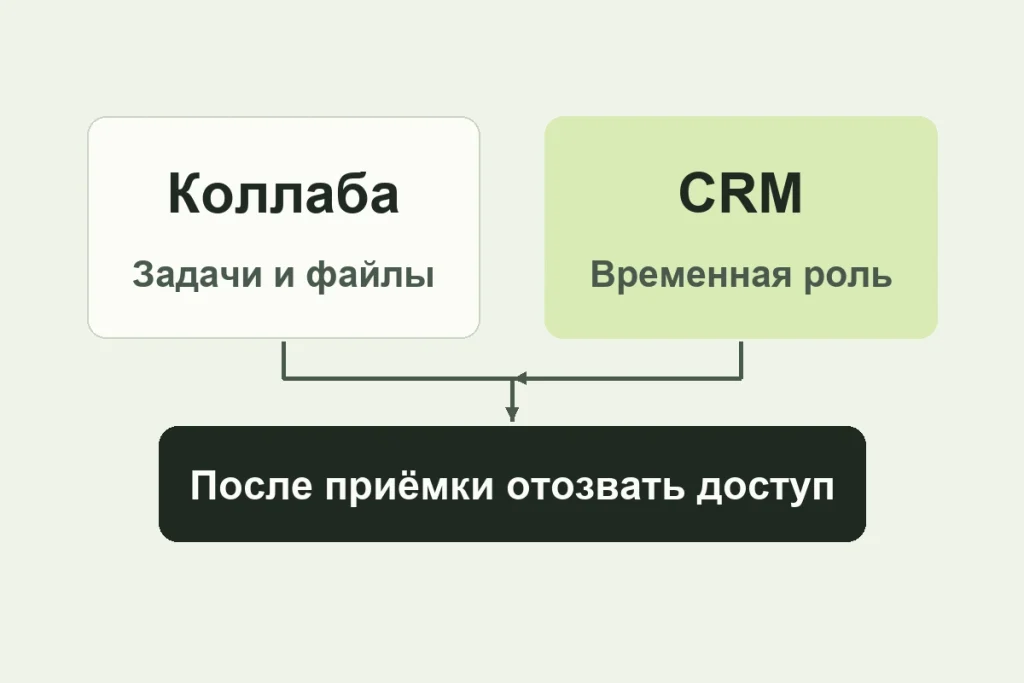
Сначала выпишите действия подрядчика. Для задач и общих материалов проекта рассмотрите коллабу. Для настройки Битрикс24 выделите конкретные операции в CRM и срок работы. Запишите, какие разделы и действия входят в задачу и в какой день доступ нужно отозвать.
| Задача подрядчика | Где он работает | Что проверяет заказчик |
|---|---|---|
| Обсуждает работу и передаёт материалы. | Коллаба или проект с нужными файлами. | Документы проекта открываются, соседние разделы закрыты. |
| Проверяет маршрут тестовой заявки. | Учебная воронка и нужные действия в CRM. | Учебная карточка открывается, рабочая воронка закрыта. |
| Передаёт рабочее подключение. | Согласованный список подключений и владелец у заказчика. | Заказчик видит результат контрольной отправки. |
Разделите общение по проекту и изменение CRM
Сначала опишите, что подрядчик должен сделать сам. Для обсуждения, задач и просмотра переданных файлов можно использовать гостевой сценарий. Если нужно проводить конкретную настройку в CRM, гостя не стоит считать заменой рабочей роли. Найдите минимальный набор действий: открыть карточку нужного типа, проверить обязательное поле, изменить правило в одном направлении, провести учебную заявку. На основе списка выбирают права и владельца работы. Как пригласить гостя в коллабу.
В примере подрядчик может подготовить правила обработки формы на тестовом контуре. Заказчик затем применяет согласованное изменение на рабочем портале или выдаёт временное право на конкретный этап, если настройку сложно перенести вручную. Укажите, кто делает рабочее применение. Если подрядчику нужен один снимок настройки и доступ к учебной карточке, обычно проще подготовить интересующий раздел заранее, чем выдавать широкие права ко всем отделам.
Для работы с файлами определите, какие документы можно передавать. Если нужен только пример заполнения формы, используйте условные значения. Если объём задач согласуют в коллабе, не копируйте туда архив всех обращений. Проверьте, что приглашение адресовано нужному сотруднику подрядчика и он видит только рабочие документы проекта. Когда участники сменятся, пересмотрите список приглашений и получателей файлов.
Согласуйте личную учётную запись, срок и владельца
Заказчику полезно знать, кто использует доступ и кто отвечает за него. Оформите доступ на конкретного человека. В реестре укажите проект, контакт владельца у заказчика, временную роль, рабочие разделы и дату пересмотра. При продлении работ продлевайте нужные права отдельно от доступа для обсуждения. Общие логины усложняют ведение истории изменений и закрытие доступа одного исполнителя.
По теме — Массовая смена ответственного в Битрикс24: как передать сделки и открытые дела.
Если конфигурация требует временных прав администратора, согласуйте окно и список действий либо поручите разовый шаг штатному администратору заказчика. Для примера изменение робота в рабочей CRM можно открыть на время применения и проверки. Когда подрядчик подготовил инструкцию, заказчик воспроизводит шаги на учебной карточке. После завершения временное право снимается по зафиксированному списку. В реестре видно, кто подтвердил результат.
При проверке откройте рабочую учётную запись подрядчика и выполните только согласованное действие. Сотрудник видит нужные поля тестовой сделки, но не получает документы соседнего отдела. Для файлов проверьте путь открытия по рабочей ссылке из коллабы. Для CRM проверьте конкретные действия, в том числе просмотр другой карточки, изменение учебной и доступность экспорта. Фиксируйте результат по каждому праву и состоянию учётной записи.
Проверьте одно разрешённое и одно закрытое действие
Откройте учебную сделку под учётной записью подрядчика. Проверьте на ней только согласованное действие. Затем попробуйте открыть контрольную карточку в закрытой воронке. Зафиксируйте для обеих операций ожидаемый результат, исполнителя проверки и срок отзыва роли.
Перед отзывом передайте документацию и рабочее подключение сотруднику заказчика. После отзыва повторите проверку формы от отправки до появления сделки. Используйте учебные карточки для проверки прав и маршрута.
Опишите подключения, которые должны работать после проекта
Отдельно составьте список вебхуков, приложений, внешних сервисов и технических учётных записей. Для каждого укажите назначение, владельца и проверку после передачи. Секретные ссылки, пароли и ключи храните в согласованном защищённом месте. В рабочем реестре достаточно условного названия подключения и владельца. Например, «форма сайта → учебная сделка» и «форма сайта → рабочая очередь» — два подключения с разным назначением и сроком.
Входящий вебхук Битрикс24 выполняет разрешённые запросы в пределах своих скоупов и прав создавшего его сотрудника. Поэтому проверьте, какая учётная запись его создала и что произойдёт после изменения роли. Если ключ был выдан подрядчику для настройки, согласуйте замену с владельцем эксплуатации. Сначала проверьте штатный вход через новое подключение. Затем отзовите временное и повторите контрольную отправку. Входящие вебхуки и права доступа в Битрикс24.
Документация Битрикс24 описывает сценарий, когда вебхук бывшего сотрудника сохраняется у системного пользователя. Проверяйте судьбу каждого временного подключения при увольнении или выключении доступа, вместо допущения, что личная учётная запись автоматически закрыла всё. Для проекта с формой заказчик должен видеть, какой доступ нужен для работы сайта и какой создан только для теста. Что происходит с интеграциями системного пользователя.
Проведите передачу рабочей формы по контрольной заявке
Начните с проверки результата под пользователем заказчика. Откройте настройку формы и отправьте согласованную учебную заявку. Проверьте, какие поля записались, на кого назначено действие и где искать ошибку, если передача не сработает. Заказчик должен суметь повторить этот сценарий самостоятельно. Снимок экрана от подрядчика помогает понять шаги, но сам по себе не подтверждает права и доступность рабочего подключения у заказчика.
Передайте карту маршрута, инструкции для работы с полями и список поддерживаемых подключений. Сохраните ID контрольной карточки, время прогона и ожидаемый результат. Если меняется подключение, пройдите тот же тест после переключения. Убедитесь, что заявка создаётся один раз и рабочий менеджер получает её на нужной стадии. Для ожидаемого отказа используйте учебную запись и проверьте, что ошибки остаются у внутреннего владельца.
Уточните, кому принадлежат файлы и настройки, созданные в личном пространстве подрядчика. Перенесите нужные материалы в доступное компании место и проверьте, кто может читать и редактировать их. Если подрядчик позже продолжит поддержку, выдайте ему доступ по отдельной задаче и с понятным сроком. Базовый процесс должен оставаться воспроизводимым пользователем заказчика. Как принимать автоматизацию на контрольных сценариях.
Проверьте закрытие временного доступа по таблице
| Компонент | Что проверяет владелец | Ожидаемый факт после завершения |
|---|---|---|
| Коллаба или проект | Список гостей и доступ к файлам | Остались только согласованные участники |
| Личная учётная запись | Группы, временные роли и права CRM | Доступ к рабочим карточкам закрыт, если его срок закончился |
| Тестовый вебхук | Назначение, владелец и срок | Временное подключение отозвано |
| Рабочее подключение формы | Доступ находится под управлением заказчика | Контрольная заявка пришла после переключения |
| Документы из проекта | Место хранения и доступ внутренних сотрудников | Владелец заказчика открывает принятые материалы |
| Контрольная карточка CRM | Исполнитель, история, правила запуска | Назначение и поля объясняются без подрядчика |
Подтвердите результат после фактического закрытия. Для старых приглашений и ссылок проверьте, можно ли использовать их дальше, и примените согласованное правило отключения. Для личного пользователя проверьте интерфейс или запись назначения с помощью администратора заказчика. Для временных подключений подтвердите отзыв по согласованному реестру, не пересылая секреты в переписку. Рабочие интеграции проверьте своим тестом отдельно.
Разберите исключения до выхода из проекта
Если у подрядчика остаётся гарантийное сопровождение, определите, что он должен видеть для приёма обращения. Может быть достаточно гостевого проекта с задачами и тестовой карточки по запросу. Если сопровождающий должен менять настройки, назначьте владельца, который подтверждает временный доступ. В карточке обращения фиксируйте срок и конкретную область работ. По завершении временные права проходят ту же проверку, что и после основного проекта.
Если рабочее и тестовое подключения используют общий доступ, запланируйте их разведение до закрытия личной учётной записи. При переключении сохраните отметку времени и проверьте одну новую заявку. Если в процессе задержались сообщения, сравните входящие ID со списком созданных карточек и завершите авторизованную сверку. Пока рабочее подключение не прошло проверку под владельцем заказчика, закрывать временный доступ нужно по согласованному переходному плану, чтобы не оборвать приём заявок.
Отдельно проверьте людей, которые подключались на короткое время. Например, основной исполнитель обсуждал задачу в коллабе, а специалист подрядчика на один день получил доступ к настройке проекта. Если в реестре записан только руководитель подрядчика, второе назначение легко пропустить. Сравните список выданных временных ролей с фактическими пользователями рабочих разделов и списком приглашений. Для каждого участника подтвердите, нужен ли ему дальнейший доступ и на каком основании.
Проверьте обратную связь после завершения. Допустим, через неделю форма перестала создавать сделки из-за смены внешней учётной записи. Администратор заказчика должен знать, где проверить состояние подключения, какую учебную заявку отправить и кому назначить диагностику. Ему достаточно подтверждённой карты маршрута и прав повторить тест. Восстановление рабочей формы не должно зависеть от сохранения старого тестового доступа у подрядчика. Если нужна его помощь, проводите её по отдельной заявке с конкретной областью работ.
Оставьте быстрый способ повторить проверку
В рабочем реестре должны быть видны назначение подключения, дата изменения, проверяющий и результат теста. Когда через несколько месяцев поменяется сотрудник, команда сможет повторить тот же маршрут. Например, отправить учебную заявку, открыть карточку новым владельцем, проверить список разрешённых подключений и убрать временные. Даты и ID позволяют сравнивать результат без хранения паролей в инструкции.
Передачу можно принять, когда заказчик воспроизводит работу формы, открывает документы и видит, что временные права закрыты согласно списку. Если роль или владелец подключения пока неясны, сначала разберите один доступ на конкретной задаче. Настройку прав и приёмку передачи можно включить в сопровождение Битрикс24.
Короткие ответы
Вопросы по теме
С чего начать?
Сначала опишите, что подрядчик должен сделать сам. Для обсуждения, задач и просмотра переданных файлов можно использовать гостевой сценарий. Если нужно проводить конкретную настройку в CRM, гостя не стоит считать заменой рабочей роли. Найдите минимальный набор действий: открыть карточку нужного типа, проверить обязательное поле, изменить правило в одном направлении, провести учебную заявку.
Как проверить результат?
Подтвердите результат после фактического закрытия. Для старых приглашений и ссылок проверьте, можно ли использовать их дальше, и примените согласованное правило отключения. Для личного пользователя проверьте интерфейс или запись назначения с помощью администратора заказчика. Для временных подключений подтвердите отзыв по согласованному реестру, не пересылая секреты в переписку.