
Проверка формы на телефоне · К вопросам по статье
Пройдите форму на телефоне с пустым обязательным полем, потом исправьте ввод. Проверьте, куда переместился фокус, сохранился ли набранный текст и видна ли кнопка при открытой клавиатуре. Завершите тест одной контрольной заявкой и найдите её у менеджера.
Что проверить до первой успешной отправки
Откройте форму по той ссылке, которой делятся с клиентами. Если она внизу страницы, сначала дойдите до неё кнопкой с первого экрана. На проблемный шаг запишите модель телефона, браузер и состояние, например «клавиатура открыта, на экране поле телефона».
Начните с типичной ошибки: оставьте контакт пустым, заполните описание и нажмите кнопку. Должно быть понятно, какое поле исправить. При повторе описание остаётся на месте, а пока идёт запрос, вторая попытка не превращается в ещё одну запись.
Если подтверждение видно, а карточка не появилась, дальше пригодится проверка пути от формы до CRM. Если менеджер получил одну заявку, но в отчёте их две, проверьте условие срабатывания цели Метрики.
В проекте Маткласс прошли формы сайта, блогов и лендингов с телефона и компьютера. Исправили зависание одной формы и сверили передачу данных по 12 контрольным сделкам в amoCRM.
Проверьте ввод и подписи полей
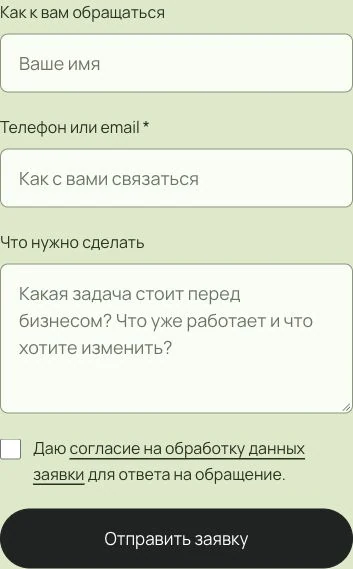
Откройте страницу без авторизации и заполните поля в обычном порядке. Подпись поля должна оставаться понятной после начала ввода. Для телефона и почты проверьте подходящую экранную клавиатуру и автозаполнение. Посмотрите, принимает ли поле номер с пробелами или международным префиксом, если это допустимо для вашей формы. Если на странице закреплена верхняя панель, клавиатура и панель вместе могут закрыть нужное поле или сообщение.
Пройдите сценарий с ошибкой
Заполните только часть полей и отправьте форму. Проверьте, видно ли сообщение, к какому полю оно относится и можно ли перейти к исправлению. Например, на узком экране посетитель дошёл до кнопки, а ошибка телефона появилась в начале длинной формы. Подведите фокус или дайте ясную ссылку к проблемному месту. Уже введённые корректные значения должны остаться, если это подходит для данного поля. Рекомендации к обратной связи собраны в руководстве W3C об уведомлениях в формах.
| Действие | Ожидаемый результат |
|---|---|
| Открыть форму при узком экране и начать ввод | Поле и подпись видны, клавиатура подходит |
| Оставить обязательное поле пустым | Сообщение называет поле и помогает перейти к нему |
| Свернуть браузер посреди ввода и вернуться | Форма остаётся в понятном состоянии, ввод сохранён где это допустимо |
| Отправить при медленном соединении | Видно ожидание и итог, следующий шаг понятен |
Как провести одну контрольную отправку
Согласуйте тест с менеджером. Воспользуйтесь отдельным тестовым контактом и добавьте в сообщение различимую отметку, например «Проверка формы на странице услуг, 14:20». Вначале проверьте ошибку ввода, затем исправьте её и отправьте форму. Отметка поможет найти конкретное обращение в CRM или почте, даже если новых заявок много.
По теме — Форма пишет «отправлено», а заявки нет: где искать разрыв.
Сверьте страницу, время, контакт и текст в полученной записи. Если подтверждение есть и карточку нашли, но менеджеру не пришло уведомление, исправлять нужно доставку уведомления. Если запись появилась после первого нажатия, а экран завис, повторное нажатие не должно создавать вторую карточку.
Проверьте подтверждение и повтор
Во время отправки интерфейс должен показывать, что запрос обрабатывается. После ответа посетитель должен увидеть итог и, если предусмотрено процессом, номер обращения. На тестовой копии пройдите тайм-аут или краткий сбой сети. Сверьте, можно ли повторить отправку после проверки исходного результата. Оператору важно отличать повтор попытки от нового обращения.
Опишите действия посетителя до выхода на сайт
Представим сервисную компанию. Человек в дороге открывает страницу с телефона, хочет узнать срок запуска и отправляет короткую заявку. У него несколько минут, неудобно долго вводить текст. Сценарий для приёмки начинается с обычного открытия посадочной страницы и заканчивается сообщением с номером принятой заявки. Заранее решите, что нужно узнать у посетителя сейчас. Для первого контакта часто достаточно способа связи и короткого вопроса. Остальные сведения можно запросить в дальнейшем разговоре, если бизнес-процесс это допускает.
Выпишите путь посетителя в одном предложении: открыть услугу, найти кнопку, ввести контакт, исправить ошибку и убедиться, что запрос принят. Когда форма находится в диалоге, включите открытие и закрытие. Когда она встроена под страницей, проверьте, легко ли перейти к ней с нужной кнопки и увидеть заголовок. В обоих случаях протестируйте сначала без входа, на рабочем URL и с обычным масштабом браузера. Макет в редакторе полезен для сравнения, но пользователь видит другие панели браузера, клавиатуру и иногда баннер согласия.
Подготовьте два устройства или два браузера с разной геометрией экрана. Для каждой ошибки записывайте устройство, страницу, действие и точку остановки. Например, «после ввода телефона клавиатура закрывает текст ошибки и кнопку подтверждения». Такая запись даёт разработчику пример для повторения. Если указать только «неудобно на мобильном», невозможно понять, нужно ли менять порядок полей, положение сообщения или обработчик прокрутки.
Проверьте ширину формы, порядок полей и ввод
Откройте экранную клавиатуру на первом поле. Проверьте, что видна подпись и введённое значение, а смысл поля не исчезает после заполнения. Текст подсказки внутри поля удобно использовать для примера, но название поля должно оставаться понятным после начала ввода. На экране поля связи важно различать телефон и почту. Выберите соответствующее поведение клавиатуры и проверьте автозаполнение. У телефонного поля уточните, позволяет ли оно вставить номер со знаком плюс и пробелами по правилам, которые поддерживает ваша форма.
Пройдите ввод одной рукой, затем с обычной клавиатурой или при подключённом доступном режиме. Посмотрите, нет ли скачка прокрутки в момент смены поля, закрывает ли фиксированная панель сообщение и остаётся ли нормальный переход к следующему шагу. Если в форме есть переключатели и согласие на нужное действие, проверьте, можно ли понять их подпись целиком на узком экране. Допустимые поля должны сохраняться при возвращении назад на предыдущий шаг, если форма многостраничная. Начните с уже заполненных значений, чтобы повторное обращение оставалось выполнимым.
Для технической передачи используйте два контрольных снимка: до открытия клавиатуры и после. Добавьте снимок той области, где находится текущий фокус. Подобная проверка помогает разобраться, почему красивый экран на настольном браузере плохо работает на телефоне. Форма должна быть пригодна для заполнения и после увеличения текста. Убедитесь, что нужные подписи и действие остаются доступны при увеличенном размере. Если пользователю приходится скрывать клавиатуру только для того, чтобы прочитать название поля, пересмотрите порядок или прокрутку.
Испытайте восстановление после ошибок и потери связи
В условной форме есть имя, номер телефона и описание. Заполните имя и вопрос, отметьте телефон с недопустимым форматом и нажмите отправку. Пользователь должен понять, какое поле исправить и что требуется. Проверьте, помогает ли интерфейс увидеть нужное место, даже если ошибка расположена далеко от кнопки. W3C рекомендует показывать понятные сообщения и связывать их с соответствующими полями. Для проверки откройте то же сообщение в доступном интерфейсе и убедитесь, что смысл ошибки выражен текстом, а не цветом или значком. Рекомендации W3C об ошибках и подтверждениях формы.
Затем проверьте задержку ответа. Сайт должен показать, что запрос обрабатывается, и подсказать, что делать, если связь прервалась. Воспроизведите два случая на тестовой копии: сервер не получил запрос и обработал запрос, но ответ не дошёл до телефона. В первом пользователь должен суметь повторить отправку. Во втором полезно проверять результат по номеру операции, чтобы не создавать второй запрос. Не просите посетителя каждый раз заполнять весь текст заново. Сохранение введённых данных должно соответствовать назначению и правилам сайта.
Если форма добавляет файл, проверьте выбор из камеры или из хранилища телефона, ограничения размеров и предупреждения, показанные до передачи. Возьмите согласованные обезличенные файлы. Выберите «Отмена» и убедитесь, что интерфейс даёт продолжить заполнение. Для медленной загрузки проверьте прогресс и возврат к форме. Такой сценарий полезен, когда сайт посещают в дороге, где качество связи меняется. Нажатие кнопки и получение файла нужным сотрудником проверяются отдельно.
Примите результат на стороне посетителя и менеджера
После успешной отправки посетителю нужен понятный итог. Например, «Приняли заявку №204. Ответим по указанному вами контакту». Укажите срок, только если он согласован и выдерживается. Покажите номер заявки, если сайт его действительно присваивает. При сохранённом запросе и задержке в CRM интерфейс не обязан объяснять внутреннюю очередь. Для менеджера нужен отдельный способ увидеть номер, исходную форму и смысл обращения. Проведите тест до открытия карточки в рабочем интерфейсе, если управленческая задача именно в обработке заявки.
Запишите для каждого теста, что произошло с интерфейсом, записью сайта и дальнейшей доставкой. Ошибка у поля должна прекращать попытку отправки, пока пользователь не исправит ввод. При медленном ответе форма сохраняет предсказуемое состояние. Успех подтверждён, когда система сохранила ожидаемую запись, а посетитель понял следующий шаг. Цель в аналитике проверяйте по отдельному событию, чтобы измерение не обходило условия успешной заявки. Проверка подтверждённых заявок в Метрике.
Перед передачей сохраните короткий набор проверок для следующий релиз: открыть, заполнить, исправить, передать файл при необходимости, отправить, проверить подтверждение и доступ у менеджера. Повторяйте одну и ту же выборку после обновления темы или изменения аналитики. Например, новая нижняя панель может закрыть сообщение или кнопку, хотя обработчик формы остался прежним. Приёмка по конкретному маршруту позволяет обнаружить именно тот разрыв, с которым столкнётся посетитель.
Отдельная проверка для мобильного браузера — вставка номера и автозаполнение. Сначала вставьте телефон так, как он хранится у пользователя, затем введите его вручную. Для сайта, который принимает международные номера, проверьте хотя бы один согласованный пример с кодом страны. Убедитесь, что обработчик не удаляет допустимую часть и после обновления не превращает набранное значение в другой номер. Если форма разрешает связь в мессенджере, подпись поля должна объяснять, какой контакт требуется для выбранного способа: номер, имя аккаунта или иной вариант, предусмотренный интеграцией. Проверяйте только поддерживаемую бизнесом связь.
Для диалога приёмка включает закрытие и повторное открытие. После закрытия посетитель должен понимать, сохранился ли ввод. На экране с открытым диалогом проверьте, можно ли добраться до объявления об ошибке и повторить действие без прокрутки всей фоновой страницы. После возвращения из формы кнопка, которая её открыла, должна оставаться обнаружимой. Если форма подставляет интересующую услугу автоматически, убедитесь, что эта связь сохраняется при возврате с другого раздела, а менеджер видит выбранную услугу в карточке.
В заметке об устройстве сохраните версию браузера и положение телефона, если оно повлияло на ошибку. Для воспроизведения достаточно пары экранов и ожидаемого результата: «при повороте теряется подпись» или «после возврата из камеры видна прежняя форма». Это помогает не повторять проверку всего сайта при исправлении одного компонента.
Проверку интерфейса удобно дополнить сквозным тестом доставки заявки в CRM и отдельно проверить целевое событие Метрики. Исправление мобильной формы можно включить в доработку сайта.
Короткие ответы
Вопросы по теме
Что проверить до первой успешной отправки?
Откройте форму по той ссылке, которой делятся с клиентами. Если она внизу страницы, сначала дойдите до неё кнопкой с первого экрана. На проблемный шаг запишите модель телефона, браузер и состояние, например «клавиатура открыта, на экране поле телефона».
С чего начать?
Откройте страницу без авторизации и заполните поля в обычном порядке. Подпись поля должна оставаться понятной после начала ввода. Для телефона и почты проверьте подходящую экранную клавиатуру и автозаполнение. Посмотрите, принимает ли поле номер с пробелами или международным префиксом, если это допустимо для вашей формы. Если на странице закреплена верхняя панель, клавиатура и панель вместе могут закрыть нужное поле или сообщение.
Как проверить результат?
Во время отправки интерфейс должен показывать, что запрос обрабатывается. После ответа посетитель должен увидеть итог и, если предусмотрено процессом, номер обращения. На тестовой копии пройдите тайм-аут или краткий сбой сети. Сверьте, можно ли повторить отправку после проверки исходного результата. Оператору важно отличать повтор попытки от нового обращения.
Какие ограничения нужно учесть?
Заполните только часть полей и отправьте форму. Проверьте, видно ли сообщение, к какому полю оно относится и можно ли перейти к исправлению. Например, на узком экране посетитель дошёл до кнопки, а ошибка телефона появилась в начале длинной формы. Подведите фокус или дайте ясную ссылку к проблемному месту. Уже введённые корректные значения должны остаться, если это подходит для данного поля.