
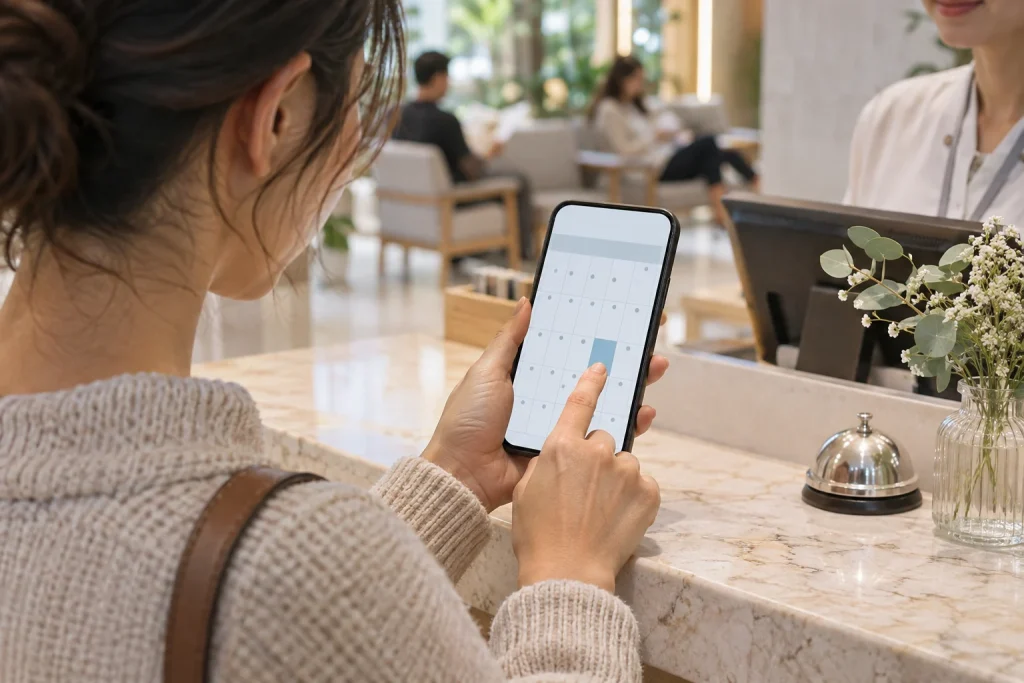
Если виджет онлайн-записи не открывается на телефоне, проверьте отдельно нажатие кнопки, открытие встроенного блока и загрузку календаря. Затем пройдите выбор времени и дождитесь подтверждения записи. Сообщение «не работает» может означать, что кнопка перекрыта баннером, сторонний экран не загрузился или форма не вернула результат. Приёмку проводите на том устройстве, где обнаружили сбой.
Условный пример — на странице услуги есть кнопка «Записаться». Она открывает календарь стороннего сервиса внутри сайта. На компьютере видны даты, а на iPhone появляется белая область. Отдельная страница поставщика на том же телефоне работает. По такому сценарию можно проверить встраивание и настройки телефона, сохранив обычный путь клиента через выбор услуги, времени и подтверждение.
- Нажатие ничего не открывает
- Сравните адрес в кнопке и прямую ссылку сервиса. Если прямая ссылка открылась, проверьте кнопку и её параметры на сайте.
- По прямой ссылке календарь есть, во встроенном окне — пусто
- Найдите первый запрос с ошибкой. Сверьте настройки встраивания, выбранный филиал и идентификатор услуги.
- Время выбрано, подтверждения нет
- Проверьте ответ на отправку. Сверьте тестовый визит по услуге и времени в календаре администратора.
Зафиксируйте точный шаг, на котором всё остановилось
Запишите адрес страницы, название услуги, модель устройства, версию системы и браузера, время проверки и способ входа. Пользователь мог открыть страницу из поисковой выдачи в Safari, из приложения, которое показывает веб-страницу внутри себя, или со старой закладки. Эти маршруты могут использовать разные условия. Повторите исходный маршрут на тестовом пользователе. Готовая формулировка для разработчика: «Открываю страницу диагностики на iPhone в Safari, нажимаю „Записаться“. Появляется белая панель, даты не видны».
Отличайте полное отсутствие реакции от белого блока, бесконечной загрузки, пустого календаря и ошибки на подтверждении. Если после нажатия видна шапка календаря, вероятно, обработчик кнопки уже сработал. Если календарь показывает дни без мест, проверяйте настройки расписания и ответы сервиса. Если время выбирается, а экран зависает после отправки, посмотрите, сохранилась ли запись у администратора. Скрытое подтверждение может заставить клиента нажать несколько раз.
Для первого воспроизведения сохраните короткое видео или несколько кадров без личных контактов. Поддержке пригодятся кнопка, состояние страницы и время, когда можно проверить сетевой журнал. Для сравнения выберите один рабочий телефон или браузер и ту же услугу. Если на мобильной версии сайта кнопка отличается от настольной, зафиксируйте конкретную кнопку. Иногда верхняя кнопка и нижняя ведут к разным действиям.
Проверьте кнопку и размеры панели на мобильном экране
Начните с видимой части страницы. Закреплённая панель снизу, баннер выбора настроек или невидимая область выдвижного меню могут перекрывать кнопку. Проверьте нажатие до и после закрытия разрешённого интерфейсом баннера, в начале экрана и после прокрутки. Если кнопка открывает модальное окно, убедитесь, что окно имеет высоту и область прокрутки. На телефоне нижние даты или кнопка подтверждения могут оказаться под панелью браузера либо клавиатурой.
Разработчику полезно проверить, какой элемент получил событие касания и какой обработчик действий сработал. Если событие ушло в другой слой, исправляйте размещение и порядок элементов. Если обработчик сработал, но iframe появился высотой ноль, проверяйте размеры контейнера и порядок загрузки. В нашем примере пустая белая карточка видна, значит нужно посмотреть и размеры, и загрузку её содержимого, прежде чем переделывать верхнюю кнопку.
Проверьте разные размеры и ориентацию без усложнения теста. Начните с того телефона, где проблема воспроизводится. Затем сравните вертикальный экран с поворотом или открытием клавиатуры на шаге ввода контакта. Основные действия должны быть видны без масштабирования и доступны после прокрутки. Эмуляция размера помогает найти проблему размещения, а проверка на живом телефоне подтверждает работу реального браузера и клавиатуры.
Сравните встроенный календарь с отдельной страницей
Откройте прямую страницу записи того же поставщика на том же устройстве и выберите ту же услугу. Если там тоже не появляются даты, проверьте доступность сервиса и настройки у поставщика. Если страница работает, вернитесь к встройке и сравните адрес, параметры услуги, подразделение и режим запуска. Нужен адрес, предназначенный для встраивания, если поставщик различает формы подключения. При новой версии виджета может потребоваться обновить фрагмент подключения по официальной инструкции сервиса.
Если браузер сообщает об ограничении встраивания, сохраните точную причину и запросите у поставщика поддерживаемый вариант. Для iframe ограничения могут определяться его настройками и ответом сервиса. Атрибут sandbox, если он задан, влияет на доступность форм и переходов внутри фрейма. Сверить назначение можно со стандартом HTML для iframe. При проверке подтверждайте поддерживаемую конфигурацию вместо изменения ограничений наугад.
Если календарь виден, а сбой происходит на переходе к подтверждению, открытию окна оплаты или возврату после действия, сравните путь внутри сайта и отдельной страницы. Поддерживаемому встраиваемому режиму могут требоваться отдельные параметры возврата и допустимые адреса сайта. В Safari работа стороннего содержимого с данными сессии также зависит от механизма встраивания и правил браузера. Используйте поддерживаемый способ поставщика. Общие правила можно сверить по документации WebKit о защите от межсайтового отслеживания.
Найдите, какой запрос не дал ожидаемого результата
В журнале сети найдите последовательность после нажатия: загрузился ли скрипт виджета, создался ли фрейм, пришли ли услуги, появились ли слоты. Для разработчика полезно различать блокировку браузером, ошибку подключения, долгий ответ и успешный ответ с пустым расписанием. У каждой причины своё действие. Если вообще не началась загрузка скрипта, не тратьте время на проверку слотов. Если запросы прошли, но ответ содержит пустой перечень, проверьте параметры выбранной услуги и график у поставщика.
На iPhone можно подключить Safari Web Inspector к Safari на Mac и посмотреть веб-страницу на реальном устройстве. Инструкцию по включению публикует WebKit. Для Android аналогичную проверку предоставляет официальное руководство Chrome по удалённой отладке. Снимите точное сообщение об ошибке, запрос и время запуска. В диагностическую выгрузку не включайте действующие токены, контакты клиентов или закрытые параметры ссылки.
Если часть пользователей видит виджет после задержки, посмотрите, что мешает первому открытию. Например, виджет подгружается только после появления секции на экране, а вызов кнопки опережает готовность скрипта. В тесте полезно повторить быстрый клик сразу после открытия и обычный клик после завершения загрузки. Если проблема воспроизводится только на мобильной сети, зафиксируйте окно времени и сценарий ожидания. Пользователю пригодится понятное состояние загрузки и доступное действие по завершении или ошибке.
Восстановите рабочий маршрут и проверьте результат записи
Пока исследуется встраивание, можно добавить действующую ссылку на отдельную страницу того же сервиса. Сначала убедитесь, что она ведёт к нужной услуге, филиалу и календарю, открывается на проблемном устройстве и позволяет завершить запись. Ссылка «Открыть онлайн-запись» должна быть различима в обычном интерфейсе. Если переход ведёт на внешний сервис, обозначьте это понятным способом, чтобы клиент ожидал другое окно и мог вернуться на сайт.
На тестовых данных пройдите весь сценарий. Выберите услугу и свободный слот, заполните форму, подтвердите действие, затем откройте администраторский календарь и проверьте одну запись на нужное время. Если пользователь видит подтверждение, а в календаре записи нет, диагностика продолжается после формы. Если запись появилась, а интерфейс сообщил об ошибке, исправляйте этап подтверждения и проверьте поведение при повторном нажатии. При использовании живой системы согласуйте тестовый слот и завершите работу по обычным правилам площадки.
Для мобильного UX посмотрите на ввод даты, контактов и кнопку подтверждения. Клавиатура может перекрывать часть формы. Ошибка должна показываться рядом с полем и оставлять возможность исправить данные. Выбор времени должен сохраняться настолько, насколько предусмотрено календарём. Если срок удержания истёк, пользователю нужен явный путь к новому слоту. Это следует проверить отдельно после исправления белого экрана: открытие панели само по себе ещё не значит, что человек может записаться.
Проверяйте открытие, выбор времени и итог раздельно
| Наблюдение | Что проверять | Критерий результата |
|---|---|---|
| Нажатие не даёт видимой реакции. | Перекрытие элементов, выбранную кнопку и вызов обработчика. | Нужная панель открывается после обычного касания. |
| Пустая панель после открытия. | Размеры контейнера, загрузку скрипта и ответ встроенной страницы. | Панель показывает календарь, поля доступны на мобильном экране. |
| Встраивание недоступно, отдельная страница работает. | Поддерживаемый код подключения и настройки у обоих сервисов. | Поддерживаемый маршрут открывается на проблемном телефоне. |
| Календарь загрузился, свободных вариантов нет. | Услугу, филиал, дату, график и ответ сервиса записи. | Для контрольного свободного часа появляется подходящий слот. |
| После ввода формы подтверждение не видно. | Состояние в сервисе, ответ формы, возврат и обработку повтора. | Есть одно подтверждение и одна соответствующая запись в календаре. |
| Кнопка закрыта клавиатурой или нижней панелью. | Прокрутку, размеры формы и состояние поля ввода. | Клиент может увидеть ошибку, исправить её и завершить действие. |
| Работает в обычном браузере, сбоит при входе из приложения. | Два маршрута входа, динамику открытия и настройки провайдера. | Проверен ожидаемый путь или доступна рабочая отдельная запись. |
После исправления повторите условия исходной ошибки, затем проверьте второй распространённый мобильный браузер. Попросите администратора сверить дату, услугу и контакты тестовой записи. Если на сайте две точки открытия, проверьте обе. Запишите итог простым наблюдением: «На iPhone открывается календарь диагностики, выбирается контрольный слот, подтверждение видно, в системе одна запись». Это даёт предметное подтверждение рабочего маршрута.
Зафиксируйте приёмочный тест на будущие изменения
Сохраните ссылку на рабочую страницу, условия тестового визита, устройство и ожидаемый результат. После обновления шаблона сайта, баннера настроек или версии виджета повторяйте этот же маршрут, особенно шаги открытия панели и подтверждения. Отчёт аналитики удобно делить на действия: открыли, увидели варианты, выбрали, подтвердили. По последнему пройденному шагу легче заметить повторную поломку и проверить конкретный компонент.
Для сбоев с разным временем на телефоне и в календаре отдельно сверяйте часовой пояс по статье о часовых поясах онлайн-записи. Для оценки работ по поддержке сайта подготовьте страницу услуги, работающую отдельную ссылку поставщика и запись экрана с первым сломанным шагом. По этим данным можно разделить проблему сайта, встраивания и работы самого сервиса записи.
Короткие ответы
Вопросы по теме
С чего начать?
Запишите адрес страницы, название услуги, модель устройства, версию системы и браузера, время проверки и способ входа. Пользователь мог открыть страницу из поисковой выдачи в Safari, из приложения, которое показывает веб-страницу внутри себя, или со старой закладки. Эти маршруты могут использовать разные условия. Повторите исходный маршрут на тестовом пользователе.
Как проверить результат?
Начните с видимой части страницы. Закреплённая панель снизу, баннер выбора настроек или невидимая область выдвижного меню могут перекрывать кнопку. Проверьте нажатие до и после закрытия разрешённого интерфейсом баннера, в начале экрана и после прокрутки. Если кнопка открывает модальное окно, убедитесь, что окно имеет высоту и область прокрутки. На телефоне нижние даты или кнопка подтверждения могут оказаться под панелью браузера либо клавиатурой.
Как организовать работу?
Пока исследуется встраивание, можно добавить действующую ссылку на отдельную страницу того же сервиса. Сначала убедитесь, что она ведёт к нужной услуге, филиалу и календарю, открывается на проблемном устройстве и позволяет завершить запись. Ссылка «Открыть онлайн-запись» должна быть различима в обычном интерфейсе. Если переход ведёт на внешний сервис, обозначьте это понятным способом, чтобы клиент ожидал другое окно и мог вернуться на сайт.